












ollama安装详细的安装方式: https://ollama.com/window安装注意需要在PowerShell里面完成,否则会报告找不到irm
123456windows安装irm https://ollama.com/install.ps1 | iexmacos安装:curl -fsSL https://ollama.com/install.sh | shLinux安装curl -fsSL https://ollama.com/install.sh | sh
ollama安装服务可安装的模块查询地址:https://ollama.com/library
比方说, 安装deepseek-r1:14b的服务
1ollama run deepseek-r1:14b
参考文档: https://github.com/SamikoGTS/SamikoGTS.github.io/issues/22
知识宝藏
未读OpenClaw安装这里使用ollama完成, 具体可以参考本网站的ollama的安装方式详细的安装方式: https://ollama.com/
1234安装ollama launch openclaw验证:openclaw --version
也可以使用其他方法安装
1234npm安装npm install -g openclaw@latest脚本安装:curl -fsSL https://openclaw.ai/install.sh | bash
安装完成后,初始化配置向导
1openclaw onboard --install-daemon
配置 DeepSeek 模型修改 OpenClaw 配置文件 ~/.openclaw/openclaw.json,添加 DeepSeek 模型信息:
12345678910111213141516171819202122232425262728293031323334353637383940414243444546474849{ "auth": { "pro ...

[Apk安装包安装到手机的方法如果是微信传输, 需要找到改名为apk结尾, 如果是QQ,可以直接安装的
一:单个apk文件安装通过官方渠道下载的apk,一般为一个apk独立文件:
1adb install 直接拖到apk到命令行或者当前apk文件路径
二:多个apk文件安装由于android硬件结构的多样性, apk经常会打多个apk文件, 主程序一个apk,每个arch,每种Layout单独打包apk, 经常在第三方下载渠道会下载到多个apk文件,
12下面是举例:adb install-multiple <path>/demo.apk <path>/config.xxhdpi.apk <path>/config.en.apk <path>/config.arm64_v8a.apk
注意事项:由于限制APK安装被谷歌监管, 安装有时会报错:
1failed to install SLT_LuckyRoller.1.0.2.apk: Failure [INSTALL_FAILED_VERIFICATION_FAILURE]
解决方式 ...
[android开发提取下载Google Play Apk安装包的两种方法借助三方工具网址
方法一:直接网站提取下载直接进到下面任意一个网站中,搜索想要下载的应用即可:
123456(1)apkpure https://apkpure.com/ [推荐](2)ApkMirro https://www.apkmirror.com/(3)apkcombo https://apkcombo.com/ [推荐](4)uptodown https://en.uptodown.com/(5)androidapksfree https://androidapksfree.com/(6)apk-dl https://apk-dl.com/
方法二:输入Google play链接提取在Google play中搜索想要的应用后,复制应用的链接在下面网站中搜索,即可提取,
123(1)evozi https://apps.evozi.com/apk-downloader/ <扶墙>(2)apkcombo https://apkcombo.com/apk-downloader/ <扶墙&g ...

程序开发
未读Welcome to Hexo! This is your very first post. Check documentation for more info. If you get any problems when using Hexo, you can find the answer in troubleshooting or you can ask me on GitHub.
Quick StartCreate a new post1$ hexo new "My New Post"
More info: Writing
Run server1$ hexo server
More info: Server
Generate static files1$ hexo generate
More info: Generating
Deploy to remote sites1$ hexo deploy
More info: Deployment
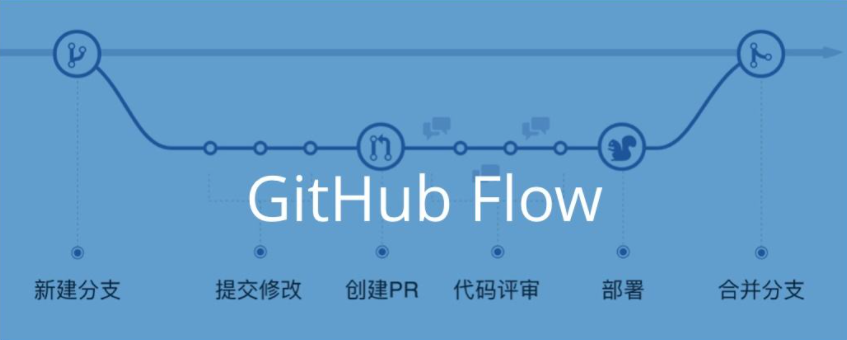
请务必谨慎操作,因为这会永久删除该分支的历史记录要清空某个 Git 分支的全部历史(即让该分支变成一个“全新开始”的分支,没有任何提交记录),可以按照以下步骤操作。
方法一:创建一个“孤儿”分支(推荐)这个方法会创建一个没有父提交的新分支,完全清空历史:
1234567891011121314151617181920# 切换到你要清空的分支(假设分支名为 your-branch)git checkout your-branch# 创建一个没有历史的“孤儿”分支(临时名称)git checkout --orphan temp-branch# 删除所有文件(保留你想要保留的文件,可选)git rm -rf .# (可选)添加新文件或保留部分文件,然后提交# 例如:echo "# New Start" > README.md; git add README.md# 提交这个“干净”的初始状态git commit -m "Initial commit after history purge"# 强制将原分支指向这个新提交git branch -M ...
如何彻底卸载 TestFlight 应用并从头开始测试
1. 卸载应用:
打开 Dock 或 Launchpad。
找到通过 TestFlight 安装的应用图标。
长按图标(或右键点击) → 选择 “移除” 或 “删除”。
系统会提示“删除 ‘应用名称’ 及其所有数据”,确认即可。
2. 清除残留数据(可选但推荐)
打开 访达(Finder),按下 Command + Shift + G,输入:
1~/Library/Containers/
查找与该应用 Bundle ID 相关的文件夹(如 com.yourcompany.YourApp),删除它。
同样可检查:
12~/Library/Application Support/~/Library/Caches/
中是否有相关文件夹,一并清理。
3. 重新从 TestFlight 安装应用注意事项
清除应用的沙盒容器
关闭 iCloud 同步
检查 Keychain(较少见,但可能)

开发环境, Unity, UI使用的是FairyGUI, 在适配刘海的时候, 需要添加适配
简单的方式如下
1. 发布IOS环境如下 12345678910 void SetScreen(GComponent w){#if UNITY_IOS if (Screen.safeArea.height != Screen.height) { float t = 1.0f * (Screen.height - 100) / Screen.height; float t1 = 1 - t; w.SetPosition(0, w.size.y * t1, 0); w.SetSize(w.size.x, w.size.y * t); }#endif }
如果输出为空或 swap 行为 0,则说明尚未启用 Swap。
2. 发布Android的环境如下 12345678 void SetScreen(GComponent ...

1. 检查当前是否已启用 Swap
123swapon --show# 或free -h
如果输出为空或 swap 行为 0,则说明尚未启用 Swap。
2. 创建 Swap 文件 以创建 2GB 的 Swap 文件为例(可根据需要调整大小):
123sudo fallocate -l 2G /swapfile若 fallocate 在某些文件系统(如 XFS 或 ext4 配合某些配置)上不被支持,可改用:sudo dd if=/dev/zero of=/swapfile bs=1M count=2048
3. 设置正确权限(安全要求) 1sudo chmod 600 /swapfile
4. 格式化为 Swap 空间 1sudo mkswap /swapfile
5. 启用 Swap 1sudo swapon /swapfile
验证是否生效:
123free -h# 或swapon --show
6. 设置开机自动挂载(可选但推荐) 编辑 /etc/fstab 文件,添加一行:
1echo '/swapfile none ...